[Do-it!] Multi-Faktor-Authentifizierung (MFA) einrichten: Anleitung für KMU
MFA (Multi-Faktor-Authentifizierung) gehört zu den wichtigsten Sicherheitsmaßnahmen für kleine und mittlere Unternehmen und ist einer der schnellsten Wege, das Sicherheitsniveau deutlich zu erhöhen.
Mit dieser Anleitung schützen Sie die ersten Administrator- und Benutzerkonten – Schritt für Schritt und überprüfbar.
⏱ Zeitaufwand
2-4 Stunden
🟢 Schwierigkeit
Einfach
⭐ Sicherheitsgewinn
Sehr hoch
Aktualisiert:
· Geprüft nach BSI, NIST, CISA, Microsoft Learn · Lesezeit:
Das erreichen Sie am Ende
- ✅ insbesondere Administratorkonten sind zusätzlich geschützt
- ✅ MFA ist für wichtige Benutzerkonten aktiviert
- ✅ Benutzer können die sichere Anmeldung erfolgreich durchführen
- ✅ Das Risiko durch gestohlene Passwörter sinkt deutlich
Warum MFA wichtig ist
Passwörter alleine reichen heute nicht mehr aus, um Unternehmenskonten zuverlässig zu schützen. Angreifer nutzen gestohlene Passwörter, Phishing oder automatisierte Angriffe, um Zugriff auf E-Mail-Konten, Cloud-Dienste und Unternehmensdaten zu erhalten.
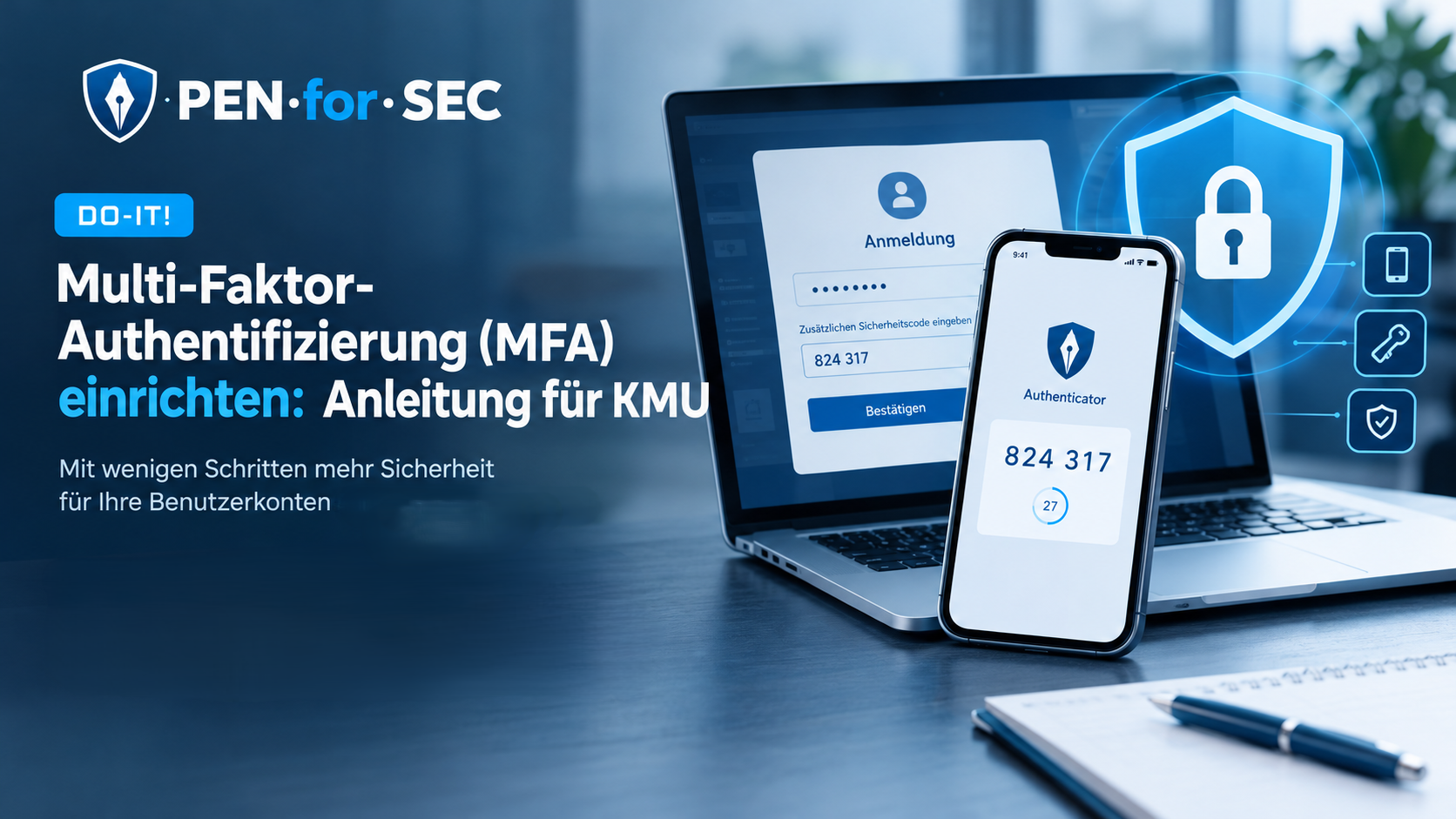
Die Multi-Faktor-Authentifizierung (MFA) ergänzt die Anmeldung durch einen zusätzlichen Sicherheitsfaktor. Neben dem Passwort wird beispielsweise eine Bestätigung über eine Authenticator-App, einen Sicherheitsschlüssel oder ein anderes vertrauenswürdiges Verfahren benötigt.
BSI, NIST und CISA empfehlen MFA ausdrücklich.
Voraussetzungen und Vorbereitung
| Voraussetzung | Beschreibung |
|---|---|
| Berechtigung | Administrativer Zugriff auf die Benutzerverwaltung |
| Benutzerinformationen | Liste aller Benutzer- und Administratorkonten |
| Authentifizierungsmethode | Empfohlen: Authenticator-App oder Sicherheitsschlüssel |
| Testkonto | Optional empfohlen, um die Aktivierung vorher zu testen |
Empfohlene Vorbereitung:
- Identifizieren Sie zuerst alle Administratorkonten.
- Prüfen Sie, welche Konten besonders schützenswerte Daten erreichen.
- Legen Sie ein Notfallkonto fest, das kontrolliert und sicher verwaltet wird.
Mögliche Risiken – und wie Sie sie vermeiden
Die Einführung von MFA verbessert die Sicherheit deutlich, kann aber bei schlechter Vorbereitung zu Problemen führen.
| Risiko | Auswirkung | Mitigation |
|---|---|---|
| Benutzer verliert Authenticator-Gerät | Anmeldung nicht möglich | Wiederherstellungsprozess definieren |
| MFA wird ohne Vorbereitung aktiviert | Mitarbeiter können nicht arbeiten | Schrittweise Einführung und Kommunikation |
| Administrator verliert Zugriff | Administrativer Zugriff blockiert | Notfallkonto vorbereiten |
| Falsche Telefonnummern oder Geräte hinterlegt | Anmeldung schlägt fehl | Benutzerdaten vorher prüfen |
| MFA nur für einzelne Benutzer aktiviert | Sicherheitslücke bleibt bestehen | Richtlinie für alle Konten definieren |
MFA in 6 Schritten einrichten
Folgen Sie diesen Schritten, um MFA in Ihrem Unternehmen einzuführen.
Ergebnis prüfen
Die Umsetzung ist erfolgreich, wenn:
✅ Administratorkonten MFA verwenden
✅ Benutzer sich mit zweitem Faktor anmelden müssen
✅ Testanmeldungen erfolgreich durchgeführt wurden
✅ keine unbekannten Authentifizierungsmethoden vorhanden sind
✅ Sicherheitsberichte zeigen, dass MFA aktiv ist
Arbeitsmaterial zu dieser Maßnahme
Mit unserer kostenlosen Checkliste führen Sie die MFA-Einführung und die Prüfung von Administrator-Konten Schritt für Schritt durch.
Praxisnahe Checkliste
Schritt für Schritt zum Ziel
Sicher & aktuell
Orientiert an BSI, NIST & CISA
Sofort einsetzbar
Direkt herunterladen und loslegen
Sicher. Sofort verfügbar. 100 % kostenlos.
Orientiert an




FAQ – Häufige Probleme
➡️ Nächster Schritt: Administratorrechte konsequent reduzieren (Least Privilege).
MFA schützt vor Kontoübernahme – Least Privilege begrenzt den Schaden, wenn doch etwas passiert.
Zum nächsten Do-it-Artikel: Administratorrechte konsequent reduzieren
Sie wollen nicht bei dieser Maßnahme stehen bleiben?
Diese Maßnahme ist ein Baustein. Die PEN·for·SEC-Roadmap führt Sie Schritt für Schritt durch das ganze IT-Sicherheitsfundament – mit Plan, Leitfäden, Vorlagen und Nachweisen.